
컴퓨터를 사용하다 보면 인터넷 브라우저를 실행했을 때 가장 먼저 어떤 화면이 열리는지가 생각보다 꽤 중요하게 느껴질 때가 있는데요. 특히 검색이나 뉴스 확인을 자주 하는 분들이라면 익숙한 사이트를 시작 페이지로 설정해 두는 경우가 많습니다.
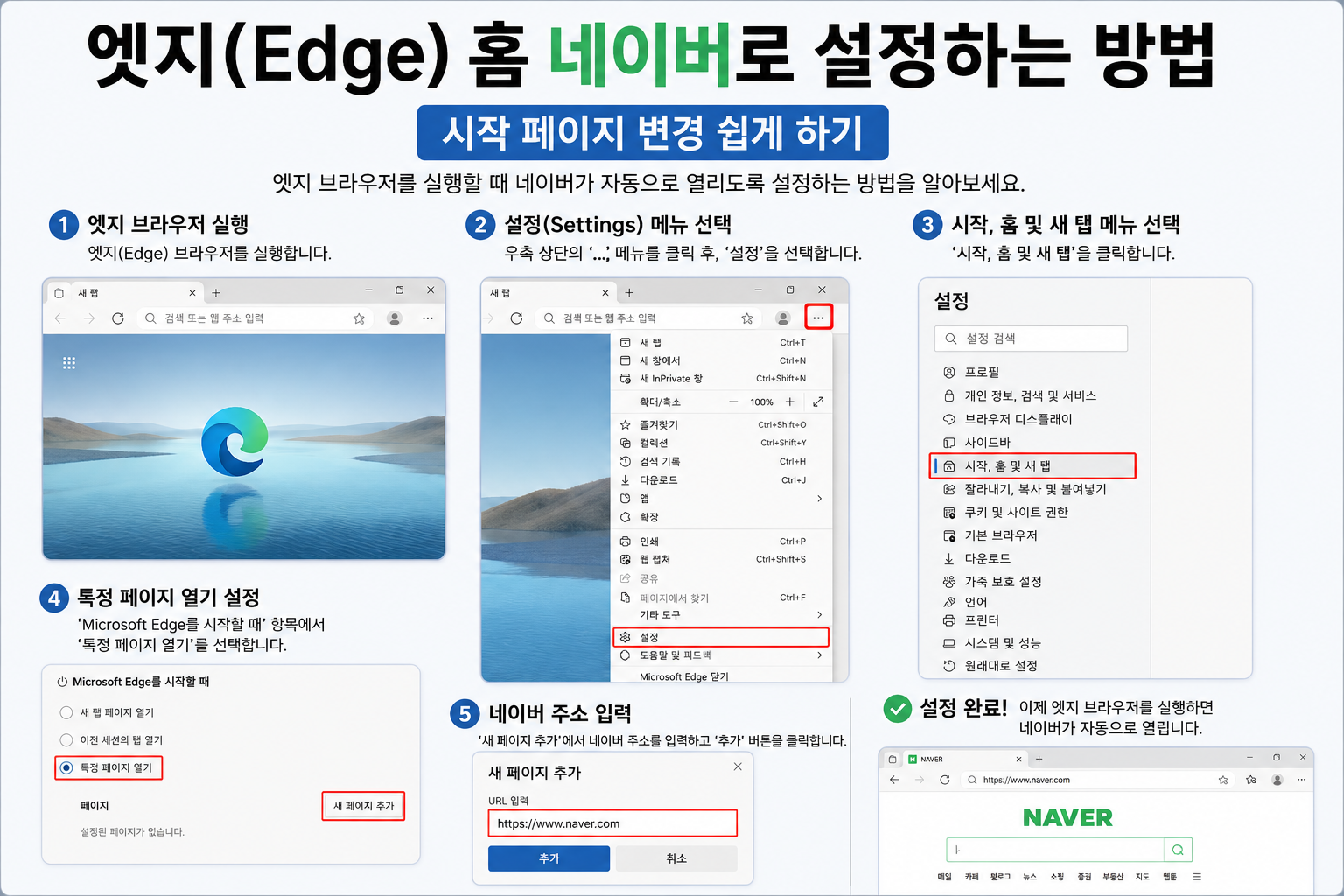
그중에서도 네이버를 기본 홈 화면처럼 사용하는 분들은 정말 많은 편인데요. 메일이나 카페, 뉴스, 검색, 블로그까지 한 번에 이용할 수 있다 보니 브라우저를 켜자마자 네이버가 바로 열리게 설정해두면 훨씬 편하게 사용할 수 있는 것 같습니다.
그런데 마이크로소프트 엣지(Edge) 브라우저를 처음 사용하거나 새로 설치한 경우에는 기본 시작 페이지가 MSN이나 마이크로소프트 추천 화면으로 설정되어 있는 경우가 많습니다. 그래서 “왜 네이버가 안 뜨지?” 하고 설정 방법을 찾는 분들도 꽤 많더라고요.
저 역시 처음 엣지를 사용할 때는 익숙하지 않아서 조금 헤맸던 기억이 있는데요. 막상 방법을 알고 나면 생각보다 굉장히 간단한 편입니다.
오늘은 엣지 브라우저에서 홈 화면이나 시작 페이지를 네이버로 설정하는 방법을 차근차근 정리해보겠습니다.
엣지 홈 화면과 시작 페이지 차이
먼저 간단하게 알아두면 좋은 부분이 있는데요.
엣지에서는:
- 브라우저 실행 시 처음 열리는 페이지
- 새 탭 화면
- 홈 버튼 클릭 시 이동하는 페이지
설정이 각각 조금 다를 수 있습니다.
그래서 어떤 부분을 네이버로 바꾸고 싶은지에 따라 설정 위치가 조금 달라질 수 있는데요. 오늘은 가장 많이 사용하는 “브라우저 실행 시 네이버 열기” 기준으로 먼저 설명해보겠습니다.
엣지 실행 시 네이버 바로 뜨게 설정하는 방법
1. 엣지 브라우저 실행
먼저 Microsoft Edge 브라우저를 실행합니다.
2. 우측 상단 점 세 개 클릭
브라우저 오른쪽 위를 보면:
⋯
모양의 메뉴 버튼이 있는데요. 이 버튼을 클릭합니다.
3. 설정(Settings) 메뉴 선택
메뉴가 열리면 아래쪽에 있는:
설정
항목을 선택합니다.
4. 시작, 홈 및 새 탭 메뉴 이동
왼쪽 메뉴를 보면:
- 프로필
- 개인정보
- 모양
- 시작, 홈 및 새 탭
등 여러 메뉴가 보이는데요.
여기서:
시작, 홈 및 새 탭
메뉴를 클릭합니다.
브라우저 시작 시 네이버 열리게 설정
설정 화면 안에서:
“Microsoft Edge를 시작할 때”
항목을 찾습니다.
여기서:
특정 페이지 열기
옵션을 선택한 뒤:
새 페이지 추가
버튼을 눌러줍니다.
네이버 주소 입력
주소 입력창에 아래 주소를 입력합니다.
입력 후 추가 버튼을 누르면 설정 완료입니다.
이제부터는 엣지를 실행할 때마다 네이버가 자동으로 열리게 됩니다.
홈 버튼도 네이버로 설정 가능
브라우저 상단 홈 버튼(집 모양 아이콘)을 눌렀을 때도 네이버로 이동하게 설정할 수 있는데요.
같은 설정 화면에서:
홈 단추 표시
옵션을 활성화한 뒤 URL 입력칸에 네이버 주소를 넣으면 됩니다.
마찬가지로:
을 입력하면 됩니다.
새 탭까지 네이버로 설정 가능할까?
많은 분들이 새 탭 화면도 네이버로 바꾸고 싶어 하는데요.
다만 엣지는 기본적으로 새 탭 페이지를 자유롭게 변경하는 기능이 제한된 경우가 많습니다.
그래서 새 탭까지 네이버 스타일로 사용하고 싶다면 보통은 확장 프로그램을 활용하는 경우가 많아요.
대표적으로:
- New Tab Redirect
- Custom New Tab
같은 확장 프로그램을 사용하면 새 탭 열 때 네이버로 이동하도록 설정할 수도 있습니다.
설정 후 안 되는 경우 체크할 부분
가끔 설정했는데도 네이버가 안 뜨는 경우가 있는데요.
이럴 때는 아래 부분들을 한 번 확인해보는 게 좋습니다.
- 브라우저 업데이트 상태
- 확장 프로그램 충돌 여부
- 시작 페이지가 여러 개 등록된 상태인지
- 회사·학교 계정 정책 제한 여부
특히 여러 개의 시작 페이지가 등록돼 있으면 예상과 다르게 동작하는 경우도 있어서 기존 설정을 한 번 정리해보는 게 도움이 될 수 있습니다.
개인적으로 느낀 장점
저는 개인적으로 브라우저를 켜자마자 익숙한 화면이 뜨는 게 생각보다 꽤 편한 부분이라고 느끼는데요.
특히:
- 뉴스 확인
- 검색
- 메일 체크
- 카페 확인
같은 걸 자주 하는 사람이라면 네이버를 시작 페이지로 설정해 두는 게 꽤 효율적인 느낌이 있었습니다.
예전에는 그냥 기본 화면 그대로 사용했었는데, 막상 바꿔보니까 인터넷 사용하는 흐름 자체가 조금 더 편해지는 느낌이 들더라고요.

너무 많은 기능은 오히려 복잡할 수도 있음
다만 브라우저를 이것저것 너무 많이 커스터마이징하다 보면 오히려 복잡해질 수도 있는데요.
확장 프로그램을 과하게 설치하거나 시작 페이지를 여러 개 설정하면 브라우저 속도가 느려지는 경우도 있습니다.
그래서 개인적으로는:
- 꼭 필요한 기능만 사용하기
- 시작 페이지는 단순하게 유지하기
- 사용하지 않는 확장 프로그램은 정리하기
정도가 가장 깔끔한 사용 방식이라고 생각합니다.
정리해보면
엣지 브라우저에서 네이버를 홈 화면이나 시작 페이지로 설정하는 방법은 생각보다 어렵지 않은 편입니다.
설정 메뉴에서:
- 시작, 홈 및 새 탭
항목으로 들어간 뒤 네이버 주소만 추가하면 대부분 간단하게 설정할 수 있는데요.
특히 인터넷 사용 시 네이버를 가장 자주 사용하는 분들이라면 시작 화면을 바꿔두는 것만으로도 훨씬 익숙하고 편하게 사용할 수 있는 것 같습니다.
저도 예전에는 기본 설정 그대로 사용하는 편이었는데요. 막상 자주 사용하는 사이트를 시작 페이지로 바꿔두니까 브라우저를 켤 때마다 원하는 화면이 바로 열려서 생각보다 훨씬 편하더라고요.
개인적으로는 컴퓨터 설정도 결국 “얼마나 내 사용 습관에 맞게 편하게 만드는가”가 중요한 부분이라고 생각하는데요. 작은 설정 하나처럼 보여도 실제 사용 느낌이나 작업 흐름 자체가 꽤 달라질 수 있는 것 같습니다.
특히 매일 반복해서 사용하는 브라우저일수록 이런 작은 편의 설정들이 쌓이면 체감 차이가 생각보다 커지는 것 같아요. 그래서 컴퓨터를 조금 더 편하게 사용하고 싶다면, 이런 기본 설정부터 본인 스타일에 맞게 하나씩 바꿔보는 것도 꽤 괜찮은 방법이지 않을까 싶습니다.
한 줄 정리
엣지 브라우저에서 네이버를 시작 페이지로 설정하면 인터넷 사용이 훨씬 익숙하고 편해질 수 있습니다.
📌 알아두면 유용한 정보
✔️ 엣지(Edge) 백스페이스 설정 방법|이전 페이지 이동 다시 사용하는 법
✔️ 공익신고 완벽정리|신고 대상·보상금·포상금·익명신고·신고자 보호까지 한 번에
✔️ 유튜브 구독자 100명 찍기 전 절대 하지 마세요
✔️ 자동차 정비 시기 총정리 (엔진오일·미션오일·에어컨필터 교체주기 한눈에)
👉 실생활에 바로 활용해보세요.
'IT, 생활정보' 카테고리의 다른 글
| 엣지(Edge) 백스페이스 설정 방법|이전 페이지 이동 다시 사용하는 법 (0) | 2026.05.31 |
|---|---|
| 공익신고 완벽정리|신고 대상·보상금·포상금·익명신고·신고자 보호까지 한 번에 (1) | 2026.05.27 |
| 유튜브 구독자 100명 찍기 전 절대 하지 마세요 (0) | 2026.05.19 |
| 닌텐도 3DS 중고 가격 근황… 일부 모델은 스위치보다 더 비싸다? (0) | 2026.05.11 |
| 유튜브 쇼츠 저작권 완벽 정리 (2026)|음악·영상·사진 저작권 피하는 방법 (0) | 2026.05.08 |


